


dlbtlmpm.dll - Was ist dlbtlmpm.dll?

Was macht dlbtlmpm.dll auf meinem Computer?
dlbtlmpm.dll ist ein Modul, das zum Dell Communication System von Dell gehört.
Nicht-systemische Prozesse wie dlbtlmpm.dll stammen von Software, die Sie auf Ihrem System installiert haben. Da die meisten Anwendungen Daten auf Ihrer Festplatte und in der Registrierung Ihres Systems speichern, ist es wahrscheinlich, dass Ihr Computer fragmentiert ist und sich ungültige Einträge angesammelt haben, was die Leistung Ihres PCs beeinträchtigen kann.
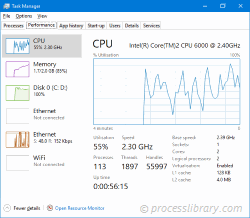
Im Windows Task-Manager können Sie sehen, welche CPU-, Speicher-, Festplatten- und Netzwerkauslastung den DL__lmpm.dll-Prozess verursacht. Um auf den Task-Manager zuzugreifen, halten Sie gleichzeitig die Tasten Strg Umschalt Esc gedrückt. Diese drei Tasten befinden sich ganz links auf Ihrer Tastatur.
Die dlbtlmpm.dll ist eine ausführbare Datei auf der Festplatte Ihres Computers. Diese Datei enthält Maschinencode. Wenn Sie die Software Dell Communication System auf Ihrem PC starten, werden die in dlbtlmpm.dll enthaltenen Befehle auf Ihrem PC ausgeführt. Hierzu wird die Datei in den Arbeitsspeicher (RAM) geladen und läuft dort als DL__lmpm.dll Prozess (auch Task genannt).
Ist dlbtlmpm.dll schädlich?
dlbtlmpm.dll hat noch keine Sicherheitseinstufung erhalten. Die Datei dlbtlmpm.dll sollte sich im Ordner C:WindowsSystem32 befinden. Ansonsten könnte es sich um einen Trojaner handeln.
dlbtlmpm.dll wurde nicht eingestuftKann ich dlbtlmpm.dll stoppen oder entfernen?
Viele laufende Nicht-Systemprozesse können gestoppt werden, da sie nicht an der Ausführung Ihres Betriebssystems beteiligt sind.
dlbtlmpm.dll wird von „Dell Communication System“ verwendet. Dies ist eine von „Dell“ erstellte Anwendung.
Wenn Sie Dell Communication System nicht mehr verwenden, können Sie diese Software und damit dlbtlmpm.dll dauerhaft von Ihrem PC entfernen. Drücken Sie dazu gleichzeitig die Windows-Taste R und geben Sie dann „appwiz.cpl“ ein. Suchen Sie dann Dell Communication System in der Liste der installierten Programme und deinstallieren Sie diese Anwendung.
Ist dlbtlmpm.dll viel CPU-intensiv?
Dieser Prozess gilt nicht als CPU-intensiv. Allerdings kann die Ausführung zu vieler Prozesse auf Ihrem System die Leistung Ihres PCs beeinträchtigen. Um die Systemüberlastung zu reduzieren, können Sie das Microsoft Systemkonfigurationsprogramm (MSConfig) oder den Windows Task-Manager verwenden, um Prozesse, die beim Start gestartet werden, manuell zu finden und zu deaktivieren.
Verwenden Sie die Windows-Ressource Überwachen Sie, um herauszufinden, welche Prozesse und Anwendungen am meisten auf die Festplatte schreiben/lesen, die meisten Daten an das Internet senden oder den meisten Speicher verbrauchen. Um auf den Ressourcenmonitor zuzugreifen, drücken Sie die Tastenkombination Windows-Taste R und geben Sie dann „resmon“ ein.
Warum erhalte ich bei dlbtlmpm.dll Fehlermeldungen?
Die meisten dlbtlmpm-Probleme werden von der Anwendung verursacht, die den Prozess ausführt. Der sicherste Weg, diese Fehler zu beheben, besteht darin, diese Anwendung zu aktualisieren oder zu deinstallieren. Suchen Sie daher bitte auf der Dell-Website nach dem neuesten Dell Communication System-Update.
Das obige ist der detaillierte Inhalt vondlbtlmpm.dll - Was ist dlbtlmpm.dll?. Für weitere Informationen folgen Sie bitte anderen verwandten Artikeln auf der PHP chinesischen Website!

Heiße KI -Werkzeuge

Undress AI Tool
Ausziehbilder kostenlos

Undresser.AI Undress
KI-gestützte App zum Erstellen realistischer Aktfotos

AI Clothes Remover
Online-KI-Tool zum Entfernen von Kleidung aus Fotos.

Clothoff.io
KI-Kleiderentferner

Video Face Swap
Tauschen Sie Gesichter in jedem Video mühelos mit unserem völlig kostenlosen KI-Gesichtstausch-Tool aus!

Heißer Artikel
Heiße Werkzeuge

Notepad++7.3.1
Einfach zu bedienender und kostenloser Code-Editor

SublimeText3 chinesische Version
Chinesische Version, sehr einfach zu bedienen

Senden Sie Studio 13.0.1
Leistungsstarke integrierte PHP-Entwicklungsumgebung

Dreamweaver CS6
Visuelle Webentwicklungstools

SublimeText3 Mac-Version
Codebearbeitungssoftware auf Gottesniveau (SublimeText3)


 So richten Sie eine Doppelmonitor -Anzeige unter Windows ein
Jul 27, 2025 am 04:16 AM
So richten Sie eine Doppelmonitor -Anzeige unter Windows ein
Jul 27, 2025 am 04:16 AM
TosetupDualMonitorsonWindows, FirstCheckhardwarecompatibilityBySeningyourgpuhasmultiplepideoportsandyouHavetheCorrectCables; ConnecttheSecondMonitor, PoweronbothDisplays, AndletwindowsDectthematomatic;
 So wechseln Sie zwischen Windows auf dem Mac
Jul 25, 2025 am 03:56 AM
So wechseln Sie zwischen Windows auf dem Mac
Jul 25, 2025 am 03:56 AM
Das Beherrschen der verschiedenen Methoden des MAC -Fensters kann die Effizienz erheblich verbessern. 1. Verwenden Sie die Registerkarte "Verknüpfungsschlüsselbefehl", um zwischen Anwendungen zu wechseln, und den Befehl, um zwischen demselben Anwendungsfenster zu wechseln. 2. Trackpad Geste: Schieben Sie nach links und rechts, um den Desktop zu wechseln, und wischen Sie nach oben, um MissionControl zu öffnen, um alle Fenster anzuzeigen. 3. Klicken Sie auf die Schaltfläche Anwendungssymbol oder Menüleiste, um zwischen der Maus zu wechseln, und klicken Sie auf die Schaltfläche Anwendungssymbol oder Menüleiste. Gleichzeitig können Sie das Fenster in MissionControl ziehen und fallen lassen, um den Desktop anzupassen. Wählen Sie einfach die am besten geeignete Methode gemäß den Ausrüstungsgewohnheiten.
 Wie deinstalliere ich VMware -Tools unter Windows 11/10?
Jul 21, 2025 am 12:25 AM
Wie deinstalliere ich VMware -Tools unter Windows 11/10?
Jul 21, 2025 am 12:25 AM
Wenn die Kopie von VMware -Tools beschädigt wurde, können Sie kein erfolgreiches Update durchführen und es gibt einige Restdateien. Diese Restdateien hindert Sie daran, VMware -Tools neu zu installieren. Daher müssen Sie VMware -Tools zuerst vollständig deinstallieren
 Was ist eine Dateierweiterung
Jul 20, 2025 am 04:09 AM
Was ist eine Dateierweiterung
Jul 20, 2025 am 04:09 AM
Die Dateierweiterung ist ein Suffix am Ende des Dateinamens und wird verwendet, um den Dateityp anzugeben. Es befindet sich normalerweise nach einem Punkt nach einem Dateinamen wie .docx oder .JPG, mit dem Computer und Benutzer identifizieren können, wie Dateien verarbeitet werden. Zunächst gibt die Dateierweiterung dem Betriebssystem an, mit dem das Programm zum Öffnen der Datei verwendet werden soll. Beispielsweise wird die .mp3 -Datei vom Musikplayer geöffnet, während die .xlsx -Datei von Excel geöffnet wird. Zweitens sind sie auch in Bezug auf die Sicherheit wichtig und können bösartige Dateien wie document.pdf.exe identifizieren. Gemeinsame Erweiterungen umfassen Dokumentenklassen .Docx, .pdf, Bildklasse .jpg, .png, Audio/Video -Klasse .mp3, .mp4, Codeklasse .js, .py und komprimierte Dateiklasse .ZI .Zi
 So aktualisieren Sie Grafiktreiber auf einem Computer
Aug 08, 2025 am 09:35 AM
So aktualisieren Sie Grafiktreiber auf einem Computer
Aug 08, 2025 am 09:35 AM
Bestätigen Sie das Grafikkartenmodell: Windows -Benutzer werden über Geräte -Manager oder DXDIAG angezeigt. MacOS -Benutzer sehen Grafikinformationen in "Über diesen Computer" anzeigen. 2. Empfehlen Sie Updates von der offiziellen Website des Herstellers: NVIDIA, AMD und Intel -Benutzer besuchen ihre offizielle Website, um die entsprechenden Treiber herunterzuladen, und Notebook -Benutzer haben Priorität, um die offizielle Website der Marken -Offiziellen Support -Seite anzuzeigen. 3.. Sie können Windows Device Manager für grundlegende Updates verwenden. Es ist jedoch möglicherweise nicht die neueste Version. 4. optionale offizielle automatische Update -Tools wie GeForceExperience, Amdadrenalin oder Intel Assistant; 5. Starten Sie den Computer nach dem Update neu und vermeiden Sie die Verwendung von Drittanbieter-Treiber-Update-Software, um die Stabilität des Systems und des reinen Treibers sicherzustellen. Richtige Updates können die effektiv verbessern
 Linux vs Windows: Welches Betriebssystem ist besser für Sie?
Jul 29, 2025 am 03:40 AM
Linux vs Windows: Welches Betriebssystem ist besser für Sie?
Jul 29, 2025 am 03:40 AM
WindowsSbetterForBeginersDuetoeaseofuse, SeamlessHardWarecompatibilität und SupportformainStreamSoftwarelikemicrosoftOfficAndAbApps.2.LinuxoutPerformswindowSonolderorlow-Resourcehardwarewithfasterboottimes, LowersyStemRequeStemeStemRequirements und LowsSystems und LesslosedleSble
 wie man die Virtualisierung in BIOS aktiviert
Jul 26, 2025 am 07:22 AM
wie man die Virtualisierung in BIOS aktiviert
Jul 26, 2025 am 07:22 AM
Um die Virtualisierungstechnologie zu aktivieren, müssen Sie zunächst die BIOS -Einstellungen eingeben. 1. Drücken Sie F2, F10 oder DEL nach verschiedenen Computernmarken, um das BIOS zu betreten. 2. Schalten Sie "Schnellstart" aus, um zu verhindern, dass die Schlüssel ungültig sind. 3.. Suchen Sie nach Intel Virtualisierungstechnologie (VT-X) oder SVMMODE (AMD-V) -Optionen, die normalerweise unter dem Menü Erweitert, CPuconfiguration oder Sicherheitsmaterial befinden. 4. Ändern Sie die Option Virtualisierung von deaktiviert auf aktiviert. 5. Speichern und beenden, und es wird nach dem Neustart des Systems wirksam; 6. Sie können bestätigen, ob es erfolgreich über die Tools für Task-Manager oder Drittanbieter aktiviert ist. Achten Sie beim Betrieb auf Keyword -Eingabeaufforderungen. Probieren Sie noch einige Male aus
 So verwenden Sie einen Computer als Hotspot
Aug 02, 2025 am 02:55 AM
So verwenden Sie einen Computer als Hotspot
Aug 02, 2025 am 02:55 AM
OnWindows, Openettings> Netzwerk & Internet> MobileHotSpot, Wahltätigkeitsource, setssidandpassword, TurnonHotspot und ConnectDevicesviawi-fi.2
