


 Software-Tutorial
Computer Software
So legen Sie die Seitenzahl von Word fest, die von der vorherigen Seite getrennt werden soll. WPS. So legen Sie die Seitenzahl fest, die von der vorherigen Seite in Word getrennt werden soll
Software-Tutorial
Computer Software
So legen Sie die Seitenzahl von Word fest, die von der vorherigen Seite getrennt werden soll. WPS. So legen Sie die Seitenzahl fest, die von der vorherigen Seite in Word getrennt werden soll
So legen Sie die Seitenzahl von Word fest, die von der vorherigen Seite getrennt werden soll. WPS. So legen Sie die Seitenzahl fest, die von der vorherigen Seite in Word getrennt werden soll

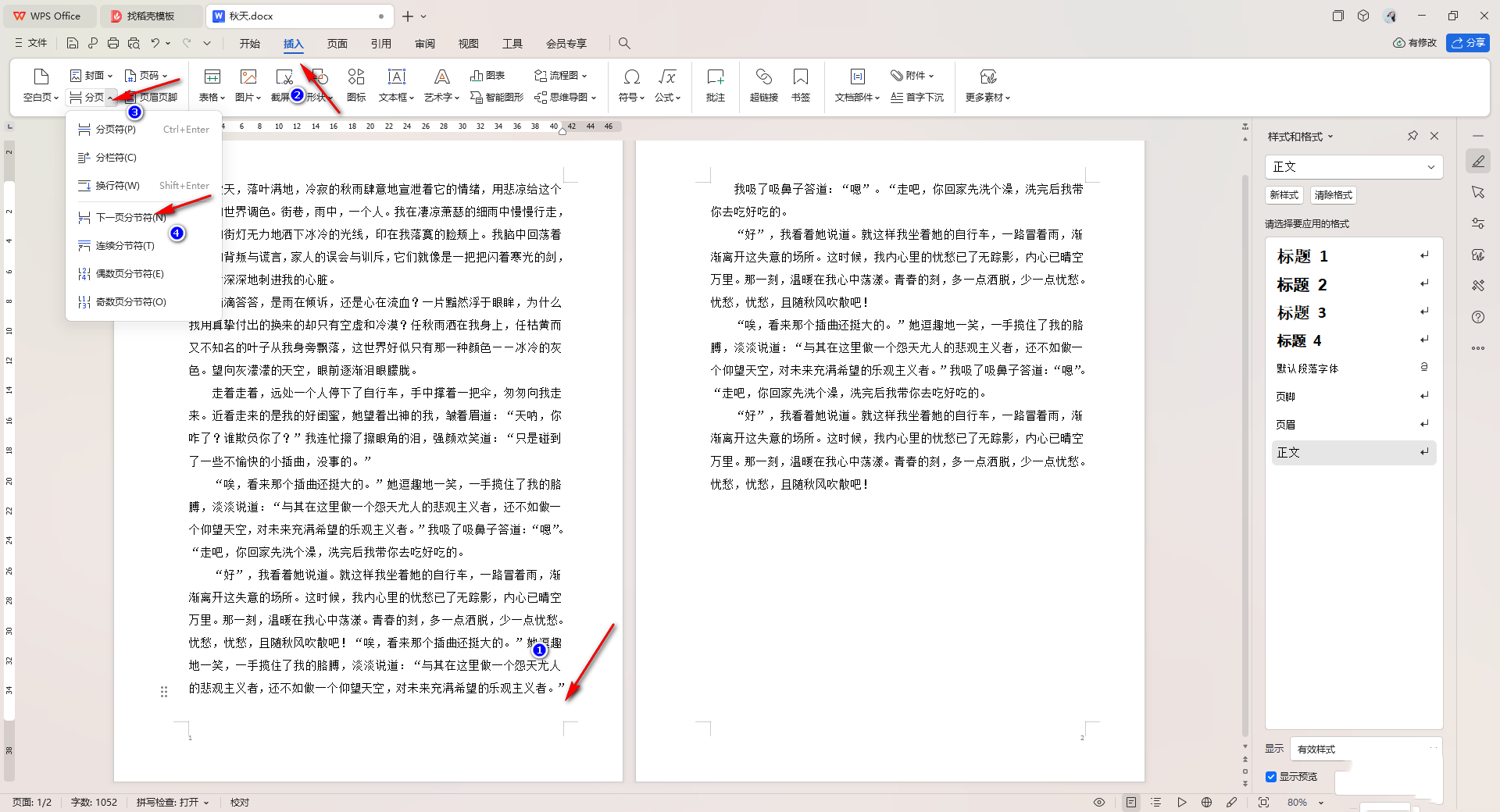
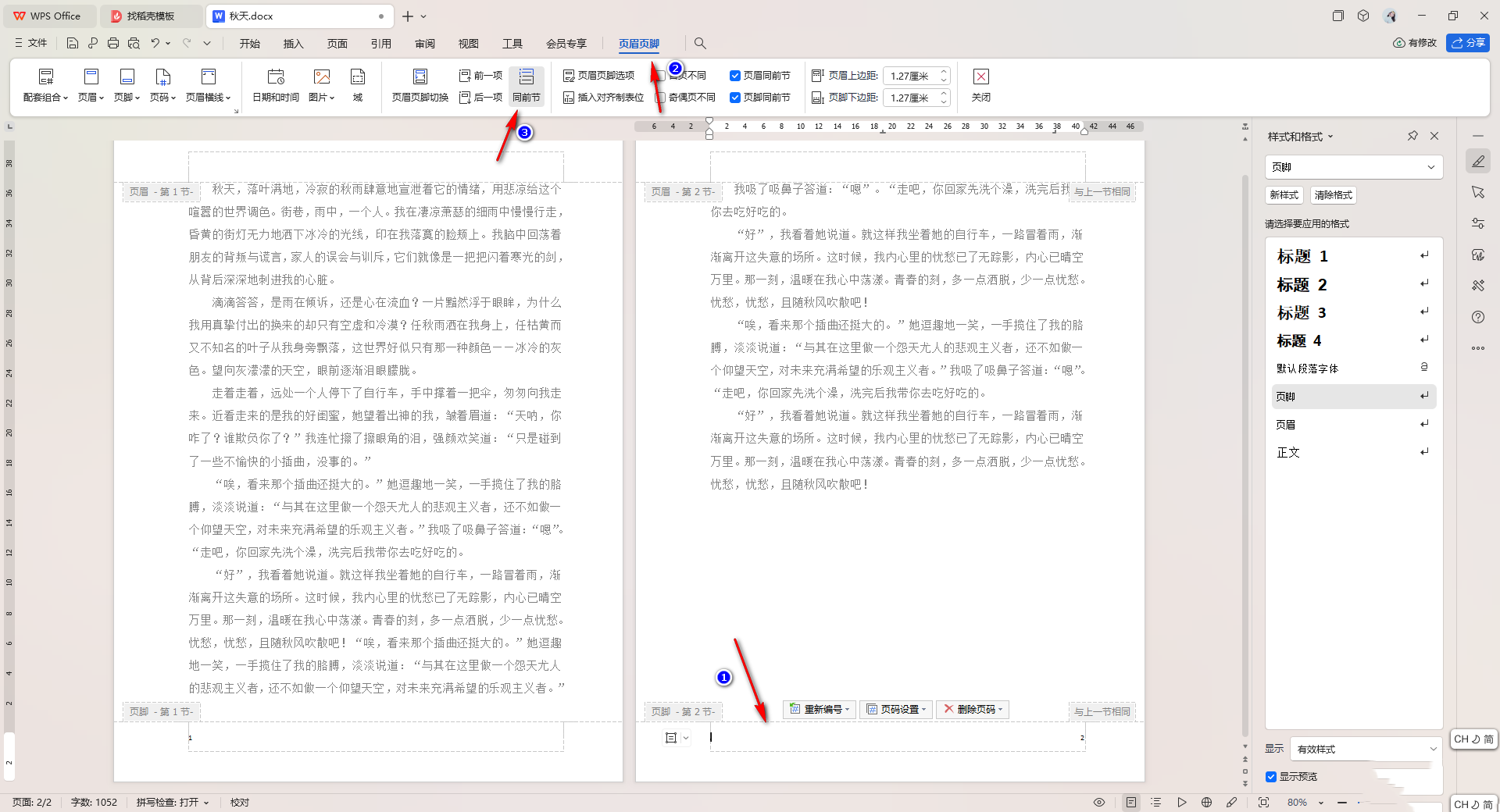
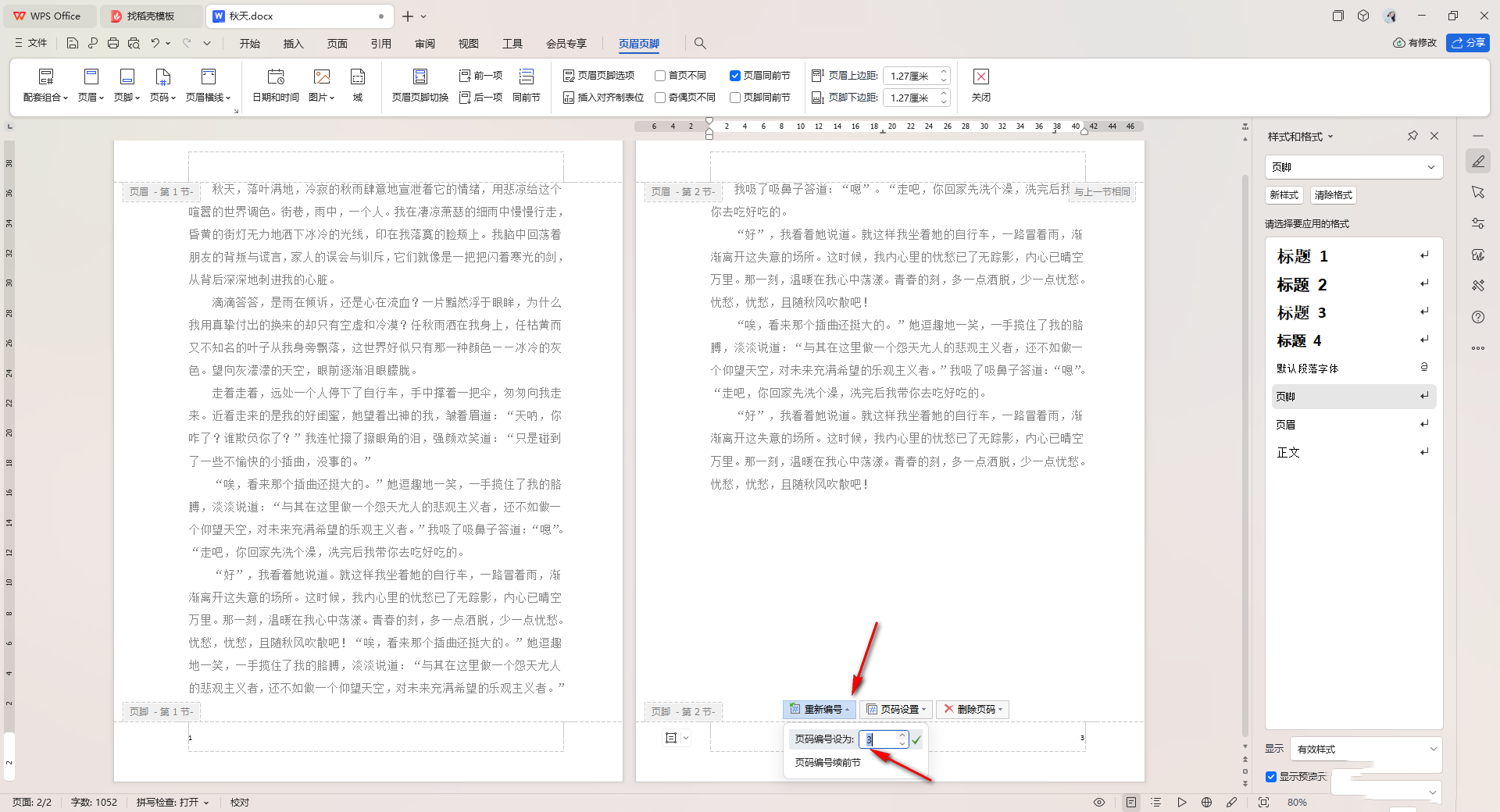
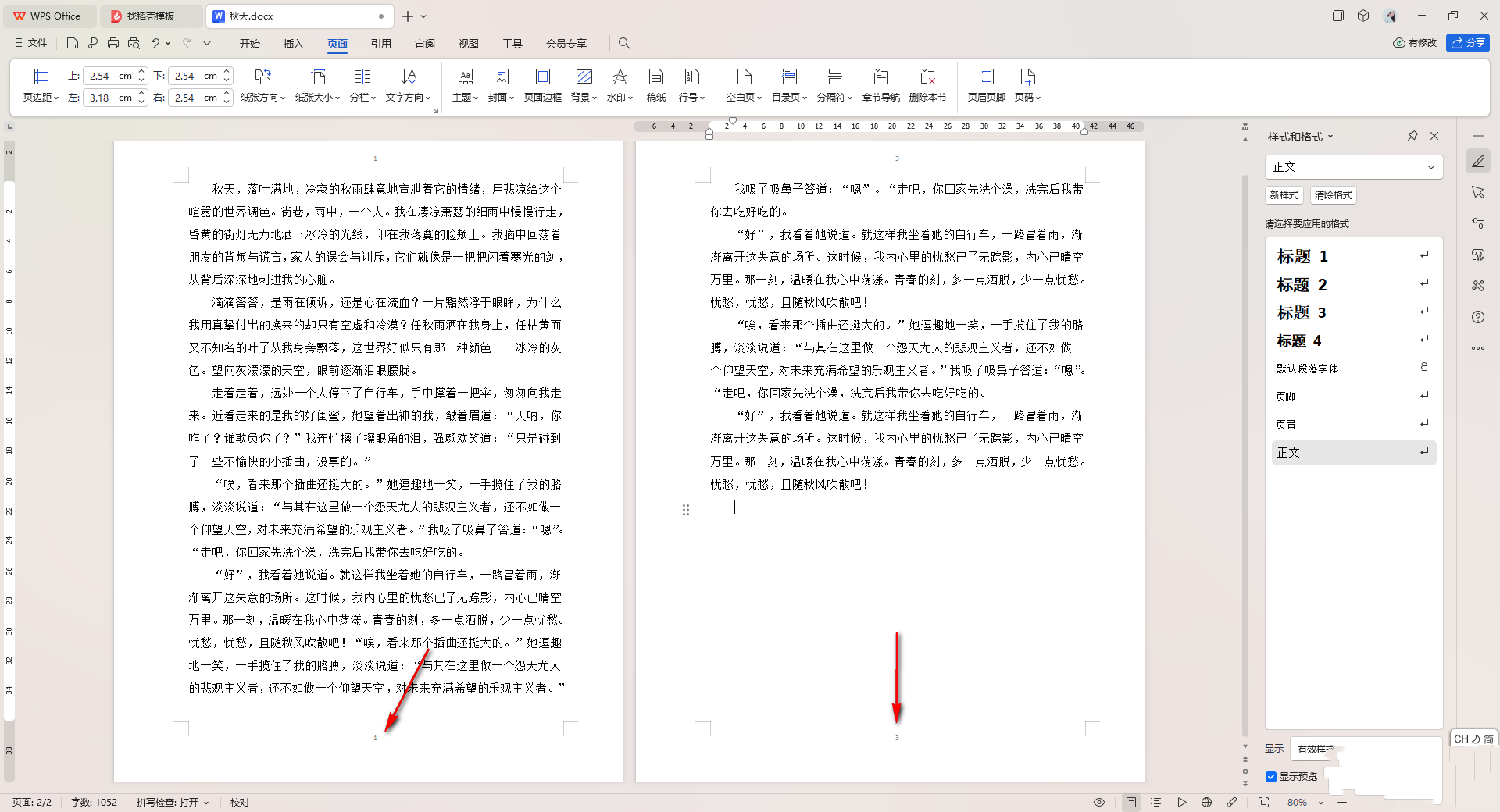
Wenn wir Word-Dokumente verwenden, werden wir auf Situationen stoßen, in denen wir Seitenzahlen festlegen müssen. Nach dem Einfügen sind sie jedoch im Allgemeinen fortlaufend. Wenn wir möchten, dass die Seitenzahlen diskontinuierlich sind, müssen wir sie festlegen Dann wird die Seitennummer des Wortes nicht mit der vorherigen Seite fortgeführt. Lassen Sie diese Site den Benutzern sorgfältig die Methode zum Festlegen von Seitenzahlen und zum Trennen von der vorherigen Seite in WPS Word vorstellen. So stellen Sie die Seitenzahl so ein, dass sie von der vorherigen Seite in WPS Word 1 getrennt wird. Zuerst müssen wir den Mauszeiger am Ende der ersten Seite positionieren und dann auf [Einfügen]-[Seitenumbruch]-[Nächster Seitenabschnitt] klicken Brechen].
Das obige ist der detaillierte Inhalt vonSo legen Sie die Seitenzahl von Word fest, die von der vorherigen Seite getrennt werden soll. WPS. So legen Sie die Seitenzahl fest, die von der vorherigen Seite in Word getrennt werden soll. Für weitere Informationen folgen Sie bitte anderen verwandten Artikeln auf der PHP chinesischen Website!

Heiße KI -Werkzeuge

Undress AI Tool
Ausziehbilder kostenlos

Undresser.AI Undress
KI-gestützte App zum Erstellen realistischer Aktfotos

AI Clothes Remover
Online-KI-Tool zum Entfernen von Kleidung aus Fotos.

Clothoff.io
KI-Kleiderentferner

Video Face Swap
Tauschen Sie Gesichter in jedem Video mühelos mit unserem völlig kostenlosen KI-Gesichtstausch-Tool aus!

Heißer Artikel
Heiße Werkzeuge

Notepad++7.3.1
Einfach zu bedienender und kostenloser Code-Editor

SublimeText3 chinesische Version
Chinesische Version, sehr einfach zu bedienen

Senden Sie Studio 13.0.1
Leistungsstarke integrierte PHP-Entwicklungsumgebung

Dreamweaver CS6
Visuelle Webentwicklungstools

SublimeText3 Mac-Version
Codebearbeitungssoftware auf Gottesniveau (SublimeText3)
Heiße Themen


 Wie man mehrmals in Photoshop rückgängig macht
Jun 28, 2025 am 12:08 AM
Wie man mehrmals in Photoshop rückgängig macht
Jun 28, 2025 am 12:08 AM
In Photoshop kann durch drei Methoden kontinuierliche Rückgänge mehrerer Schritte erreicht werden. Verwenden Sie zunächst das "Verlauf" -Panel und klicken Sie auf einen beliebigen Schritt, um in diesen Zustand zurückzukehren. Zweitens drücken Sie den Befehl ALT Strg Z (Windows) oder Option Z (MAC) Verknüpfungstasten, um allmählich rückgängig zu machen. Drittens erstellen Sie einen "Snapshot", um den Schlüsselzustand zu speichern, damit er jederzeit wiederhergestellt werden kann. Unter ihnen kann das Beherrschen des "History" -Panels und der Rückgängigeitungsschlüsseln die täglichen Anforderungen an die Fotobearbeitung erfüllen.
 Wie können Sie die Adobe Acrobat -Erweiterung in Chrome aktivieren?
Jul 02, 2025 am 12:51 AM
Wie können Sie die Adobe Acrobat -Erweiterung in Chrome aktivieren?
Jul 02, 2025 am 12:51 AM
Um das Problem zu lösen, dass Chrome Browser PDFs online nicht vorschauen kann, installieren Sie die offizielle Adobe Acrobat -Erweiterung; 2. Geben Sie die Erweiterungsseite ein, um sicherzustellen, dass sie aktiviert und festgelegt ist, damit der Incognito -Modus ausgeführt wird. 3. Schalten Sie die integrierte PDF-Leseroption in Chromeinstellungen aus, um sie standardmäßig mit Acrobat zu öffnen. V. Nachdem Sie die oben genannten Schritte ausgeführt haben, können Sie PDF -Dateien direkt in Ihrem Browser anzeigen.
 Wie flach ein PDF in Adobe Acrobat ab?
Jun 30, 2025 am 12:05 AM
Wie flach ein PDF in Adobe Acrobat ab?
Jun 30, 2025 am 12:05 AM
Wenn Sie die Schichtinformationen beim Exportieren von PDFs beibehalten, kann dies zu Kompatibilitätsproblemen führen, und die Abflachung kann dieses Problem lösen. Verwenden Sie das Tool "Pre-Press Check" von Adobe Acrobatprodc, um das PDF mit einem Klick zu verflachen, der für die meisten Fälle geeignet ist. 1. Öffnen Sie die PDF, klicken Sie rechts auf "Tools"> "Pre-Press-Überprüfung". 2. Klicken Sie auf das Zahnradsymbol, wählen Sie "Inhalt" flacher Seiten "und bestätigen und speichern Sie die Datei. Erweiterte Benutzer können die Einstellungen manuell anpassen: 1. Erstellen Sie eine neue Konfigurationsdatei und überprüfen Sie "flache Transparenz" in "Reparatur"; 2. Stellen Sie die Auflösung fest und wenden Sie die Konfiguration an. Nach der Abflachung sollten Sie auf Probleme wie größere Dateigröße, reduzierte Bearbeitung und Textkonvertierung in Bilder achten. Es wird empfohlen, die ursprüngliche Kopie zur Änderung beizubehalten.
 Warum tauchen meine Zeilen in AutoCAD nicht auf?
Jul 01, 2025 am 12:04 AM
Warum tauchen meine Zeilen in AutoCAD nicht auf?
Jul 01, 2025 am 12:04 AM
Die Probleme werden normalerweise durch Ebeneneinstellungen, Ansichtsfenster-Anzeige, Leitungsskala oder grafische Aktualisierung verursacht. 1. Überprüfen Sie, ob die Schicht geschlossen oder gefroren ist, und bestätigen Sie, dass sich die Farbe vom Hintergrund unterscheidet. 2. Verwenden Sie Zoomextents im Ansichtsfenster, um sicherzustellen, dass sich die Geometrie im visuellen Bereich befindet. 3. Passen Sie den LTSCale -Wert an, um die lineare Abnormalität zu beheben. 4. Überprüfen Sie, ob im Druckstilblatt Farbausgangsbeschränkungen vorhanden sind. 5. Versuchen Sie den Befehl regen oder wechseln Sie den visuellen Stil, um das Problem der Grafikrendern zu lösen. Überprüfen Sie die Gründe, um die Gründe schnell zu finden.
 Wie sende ich ein Dokument für Unterschriften mit Adobe Acrobat Sign?
Jul 02, 2025 am 12:44 AM
Wie sende ich ein Dokument für Unterschriften mit Adobe Acrobat Sign?
Jul 02, 2025 am 12:44 AM
Die Schritte zum Senden von Dokumenten für andere, die bei Adobe Acrobatsign unterschreiben können, sind wie folgt: 1. Bereiten Sie die endgültige Version der PDF -Datei vor. Wenn es keine PDF gibt, können Sie es in andere Formate hochladen, um es automatisch umzuwandeln, und sicherstellen, dass der Inhalt korrekt ist. 2. Erstellen Sie einen neuen Unterzeichnungsvorgang nach dem Anmelden, fügen Sie Empfängerinformationen hinzu und legen Sie den Signaturort fest, weisen Sie jedem Unterzeichner Berechtigungen ein und passen Sie die Unterzeichnungsreihenfolge an. 3. Setzen Sie optional E -Mail -Erinnerungen, Fristen und Signaturmethoden zur Verbesserung der Signierungseffizienz. V.
 So erstellen Sie einen Neoneffekt in Photoshop
Jul 02, 2025 am 12:16 AM
So erstellen Sie einen Neoneffekt in Photoshop
Jul 02, 2025 am 12:16 AM
Der Schlüssel zur Herstellung von Neonlichteffekten in Photoshop liegt in der Übereinstimmung mit dem Schichtstil und der Overlay -Methode. Die spezifischen Schritte sind wie folgt: 1. Verwenden Sie "Inner Glow" und "Gradial Overlay", um grundlegende Lumineszenz zu erstellen, Neontöne auszuwählen und Parameter anzupassen, um die Helligkeit der Lampe zu simulieren; 2. Fügen Sie "äußeres Glühen" hinzu und kombinieren Sie "Gaußsche Unschärfe", um den dreidimensionalen Sinn des Heiligenscheins zu verbessern. 3.. Verbessern Sie die Textur, indem Sie Geräusche hinzufügen, um den Effekt näher am realen Neon zu bringen. 4. Verwenden Sie dunkle Hintergründe, Projektionen und Atmosphäre, um die visuelle Gesamtwirkung zu verbessern.
 Wie man ein Bild in Photoshop alt aussieht
Jul 02, 2025 am 12:47 AM
Wie man ein Bild in Photoshop alt aussieht
Jul 02, 2025 am 12:47 AM
Damit Bilder in Photoshop altersartig aussehen lassen, müssen Sie die Eigenschaften alter Fotos nachahmen und die wichtigsten Schritte beherrschen. Fügen Sie zunächst warme Töne hinzu, um gelb und rot zu erhöhen, um das Blau durch Farbbalance zu reduzieren, oder verwenden Sie die Gradientenkarte, um braune und gelbe Gradienten auszuwählen und den Mischmodus und die Deckkraft anzupassen. Zweitens kann das Hinzufügen von Textur und Rauschen verwendet werden, um die Werte mithilfe des Rauschfilters oder der Overlay -alten Fotostrotexturen zu steuern und den Mischmodus festzulegen. Machen Sie erneut Kratzer und Randverschleiß, um Kratzkarten als Ebenen herunterzuladen und Positionen und Modi anzupassen, oder verwenden Sie integrierte Filter, um die Effekte zu simulieren. Achten Sie schließlich auf die mäßige Verarbeitung, verwenden Sie Anpassungsschichten und Masken, um die Modifikation zu erleichtern, und reduzieren Sie den Kontrast angemessen, um das Bild weicher und natürlicher zu gestalten.
 So färben Sie ein Foto in Photoshop mit neuronalen Filtern
Jul 02, 2025 am 12:33 AM
So färben Sie ein Foto in Photoshop mit neuronalen Filtern
Jul 02, 2025 am 12:33 AM
Wenn Sie neuronale Netzwerkfilter verwenden, um Fotos in Photoshop zu färben, müssen Sie auf wichtige Schritte und Details achten. Stellen Sie zunächst sicher, dass die Softwareversion diese Funktion unterstützt, sich beim Adobe-Konto anmelden und das Filter-Plug-In herunterladen und installieren. Öffnen Sie dann die Option "intelligenter Färbung" und lassen Sie die KI nach dem Herunterladen des Modells automatisch die Färbung beenden. Überprüfen Sie dann die Ergebnisse, verwenden Sie das Pinselwerkzeug, die lokalen Anwendungsfilter oder kombiniert mit einer Entsättigung, um den Fehlerbereich manuell zu färben. Nachdem bestätigt wurde, dass der Effekt korrekt ist, exportieren und sparen, wird empfohlen, die beiden Versionen der AI -Schicht und des Endprodukts zu halten. Obwohl der gesamte Prozess einfach ist, müssen Sie auf Netzwerkverbindungen, Modelllade- und Nachanpassungstechniken achten.
