


 Software-Tutorial
Computer Software
So aktivieren Sie Push-Nachrichten in Google Chrome. So aktivieren Sie Push-Nachrichten in Google Chrome
Software-Tutorial
Computer Software
So aktivieren Sie Push-Nachrichten in Google Chrome. So aktivieren Sie Push-Nachrichten in Google Chrome
So aktivieren Sie Push-Nachrichten in Google Chrome. So aktivieren Sie Push-Nachrichten in Google Chrome

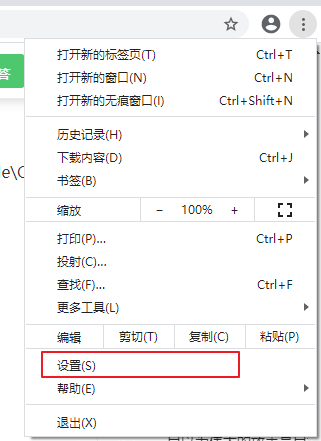
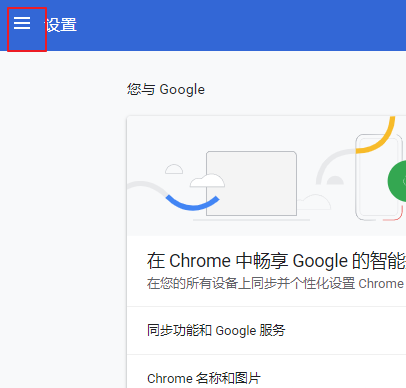
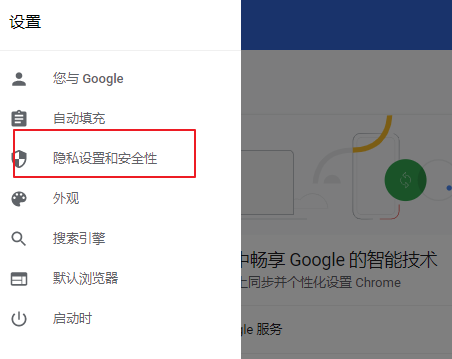
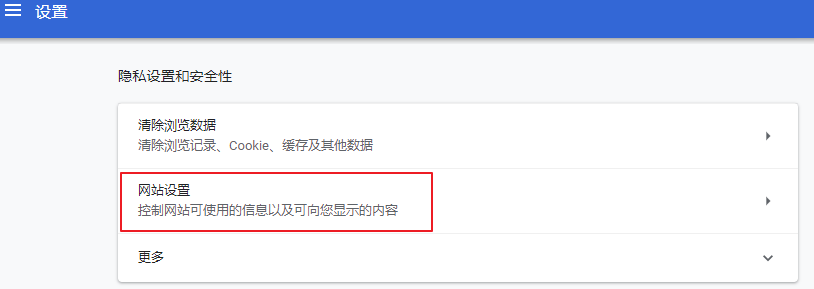
Google Chrome ist eine sehr praktische Webbrowser-Software. Viele Benutzer verwenden diese Software gerne zum Suchen, aber viele Benutzer fragen sich auch, wie man Push-Benachrichtigungen in Google Chrome aktiviert. Benutzer können unter „Einstellungen“ direkt auf „Datenschutzeinstellungen und Sicherheit“ klicken, um den Vorgang auszuführen. Auf dieser Website erfahren Sie, wie Sie den Nachrichten-Push in Google Chrome aktivieren. So aktivieren Sie Push-Benachrichtigungen in Google Chrome 1. Öffnen Sie Google Chrome, klicken Sie auf die drei Punkte in der oberen rechten Ecke und wählen Sie Einstellungen.
Das obige ist der detaillierte Inhalt vonSo aktivieren Sie Push-Nachrichten in Google Chrome. So aktivieren Sie Push-Nachrichten in Google Chrome. Für weitere Informationen folgen Sie bitte anderen verwandten Artikeln auf der PHP chinesischen Website!

Heiße KI -Werkzeuge

Undress AI Tool
Ausziehbilder kostenlos

Undresser.AI Undress
KI-gestützte App zum Erstellen realistischer Aktfotos

AI Clothes Remover
Online-KI-Tool zum Entfernen von Kleidung aus Fotos.

Clothoff.io
KI-Kleiderentferner

Video Face Swap
Tauschen Sie Gesichter in jedem Video mühelos mit unserem völlig kostenlosen KI-Gesichtstausch-Tool aus!

Heißer Artikel
Heiße Werkzeuge

Notepad++7.3.1
Einfach zu bedienender und kostenloser Code-Editor

SublimeText3 chinesische Version
Chinesische Version, sehr einfach zu bedienen

Senden Sie Studio 13.0.1
Leistungsstarke integrierte PHP-Entwicklungsumgebung

Dreamweaver CS6
Visuelle Webentwicklungstools

SublimeText3 Mac-Version
Codebearbeitungssoftware auf Gottesniveau (SublimeText3)


 So finden Sie, welche Festplatte in Diskparts 'List Disk' -Befehl ist
Aug 21, 2025 am 02:07 AM
So finden Sie, welche Festplatte in Diskparts 'List Disk' -Befehl ist
Aug 21, 2025 am 02:07 AM
UsSkSizeFromListDisKoutputTOMatch -Bekannt sich, ASDISK0 (238 GB) CHOURREPONSPONDOA256GBSSD, DISK1 (931GB) TOA1TBHDD und Disk2 (14 GB) toausbDrive.2.Cross-ReferenzwithDiskManagement (diskmgmt.msc) ToverifyDiskHealth, PartitionLayout und Volumelabelsmat
 So überprüfen Sie nach App -Updates im Microsoft Store
Aug 03, 2025 am 12:17 AM
So überprüfen Sie nach App -Updates im Microsoft Store
Aug 03, 2025 am 12:17 AM
Öffnen Sie die Microsoft Store -App, klicken Sie auf das Symbol im Startmenü oder die Taskleiste oder finden Sie sie durch Suche. 2. Geben Sie den Abschnitt "Einheimische" in der unteren linken Ecke ein, um alle installierten Anwendungen anzuzeigen. 3. Klicken Sie oben auf die Schaltfläche "Aktualisieren". Das System überprüft automatisch verfügbare Updates und lädt die verfügbaren Updates herunter. 4. Klicken Sie optional auf das Profilbild in der oberen rechten Ecke, geben Sie "App -Einstellungen" ein und aktivieren Sie "Automatische Update -App", um eine automatische Hintergrund -Update zu erzielen. 5. Wenn die Anwendung nicht aktualisiert wird, können Sie versuchen, den Speicher oder Computer neu zu starten oder das Fehlerbehebungstool "WindowsStore -Anwendung" in Windows -Einstellungen auszuführen. Nach Abschluss dieser Schritte bleiben alle Anträge auf dem neuesten Stand.
 Frische Zweifel über den Rückruf von Windows 11 sind mehr Gründe, warum ich nicht in die Nähe von Microsofts Cornerstone AI -Funktion gehen würde
Aug 05, 2025 am 08:09 AM
Frische Zweifel über den Rückruf von Windows 11 sind mehr Gründe, warum ich nicht in die Nähe von Microsofts Cornerstone AI -Funktion gehen würde
Aug 05, 2025 am 08:09 AM
Die Rückruffunktion von Windows 11 wurde gerade durch das Masses geführt, als sie zum ersten Mal in der Vorschau veröffentlicht wurde, aber dennoch mit seinem sensiblen Info -Filterin einige Szenarien ausgelöst wurde. Dieser Filter enthält einfach keine wichtigen Daten - wie Credit C
 Wie konvertiere ich ein Wortdokument mit Adobe Acrobat in PDF?
Jul 30, 2025 am 12:33 AM
Wie konvertiere ich ein Wortdokument mit Adobe Acrobat in PDF?
Jul 30, 2025 am 12:33 AM
Die Schritte zum Umwandeln von Wortdokumenten in PDF mit Adobe Acrobat sind wie folgt: 1. Stellen Sie sicher, dass das Dokument Acrobat anstelle des Lesers verwendet. Es hat keine Layoutprobleme und enge redundante Programme. 2. Wählen Sie die Datei aus und konvertieren Sie sie über "Tools"> "PDF erstellen", um die Bearbeitbarkeit beizubehalten. 3. oder die Druckfunktion verwenden, wählen Sie den virtuellen Drucker "Adobe PDF" aus, um die Ausgabeinstellungen zu konvertieren und anzupassen. 4. Achten Sie auf die Schriftaufbettung, die Margenanpassung, die Bildkomprimierung und die Sicherheitseinstellungen, um häufige Probleme zu vermeiden. Das Befolgen der oben genannten Methode kann eine reibungslose Umwandlung und das vollständige Format gewährleisten.
 So erstellen Sie einen Comic -Effekt in Photoshop
Aug 02, 2025 am 03:03 AM
So erstellen Sie einen Comic -Effekt in Photoshop
Aug 02, 2025 am 03:03 AM
Der Schlüssel zum Erstellen von Effekten im Comic-Stil in Photoshop liegt darin, drei Kernschritte zu beherrschen. 1. Verwenden Sie den "Style" -Filter oder den "Comic -Stilkonvertieren" im neuen AI -NEURAL -Netzwerkfilter, um das Bild zu stützen. Versuchen Sie nach dem Kopieren der Hintergrundschicht verschiedene Filter und achten Sie darauf, dass sie später angepasst werden muss. 2. Verbessern Sie die klaren Linien durch "Kanten finden" oder "Hochkontrast -Retention Farbdodge" und kombinieren Sie "weiches Licht", um die Details zu verbessern. Es wird empfohlen, den Hauptkörper auszuwählen, um den Umriss auf komplexen Bildern zu stärken. 3. Verwenden Sie "Farbpegel" und "Kurven", um den hellen und dunklen Kontrast zu verbessern, und verringern Sie dann die Gesamtsättigung von "Farbton/Sättigung", um die Schlüsselteile lokal zu erhellen. Überlösen Sie die weiche Lichtschicht, um die Textur des Papiers zu simulieren, oder verwenden Sie Masken und Bürsten, um ein handgemaltes Gefühl zu erzeugen. Jeder Schritt muss die Parameter flexibel entsprechend dem Originalbild einstellen und sie dann kombinieren, um zu realisieren
 Wie deaktiviere ich den Werkzeugbereich im Adobe Acrobat Reader?
Jul 30, 2025 am 12:43 AM
Wie deaktiviere ich den Werkzeugbereich im Adobe Acrobat Reader?
Jul 30, 2025 am 12:43 AM
Um das Werkzeugfeld auf der rechten Seite des Adobe Acrobatreaders auszublenden, können Sie auf den Titelsiten oder das Symbol am direktesten klicken, um ihn zu schließen. Wenn Sie nicht möchten, dass es automatisch angezeigt wird, können Sie mit der rechten Maustaste klicken, um das "Immer-Tool-Panel anzeigen" zu stornieren. Für einige Versionen können Sie "TOOL -Panel bei Start" über "Bearbeiten> Einstellungen> Dokumente oder Schnittstellen" deaktivieren. Darüber hinaus können Sie auch die Verknüpfungsschlüsselschaltverschiebung F4 verwenden, um das aktuelle Seitenfeld zu schließen, oder die STRG Shift B, um die Anzeige des Lesezeichenfelds zu steuern. Die obige Methode eignet sich für verschiedene Nutzungsszenarien. Das manuelle Schließen ist zum vorübergehenden Versteck geeignet, die Änderung der Einstellungen ist für die langfristige Einstellung geeignet, und Verknüpfungsschlüsse ermöglichen die häufige Umstellung der Ansichten.
 So richten Sie in Google Mail einen Urlaubsempfänger ein
Aug 04, 2025 am 02:18 AM
So richten Sie in Google Mail einen Urlaubsempfänger ein
Aug 04, 2025 am 02:18 AM
TosetupavacationRespontrendingmail, Login, ClickTheGearicon, Goto "Seallsetings", thenthe "General" Tab, AnlablethevacationResponder
 So beheben Sie eine Festplatte, die in einem 'schreibgeschützten' Zustand mit Diskpart steckt
Aug 06, 2025 am 04:15 AM
So beheben Sie eine Festplatte, die in einem 'schreibgeschützten' Zustand mit Diskpart steckt
Aug 06, 2025 am 04:15 AM
RunDiskPartasAdministratorbyopeningCommandPrompt(Admin)andtypingdiskpart.2.Identifytheaffecteddiskusinglistdisk,selectitwithselectdiskX,andcheckitsread-onlystatusviaattributesdisk.3.Cleartheread-onlyflagusingattributesdiskclearreadonlyandconfirmthech
