














aktueller Standort:Heim>Technische Artikel>Computer-Tutorials>Browser
- Richtung:
- alle web3.0 Backend-Entwicklung Web-Frontend Datenbank Betrieb und Instandhaltung Entwicklungswerkzeuge PHP-Framework tägliche Programmierung WeChat-Applet häufiges Problem andere Technik CMS-Tutorial Java System-Tutorial Computer-Tutorials Hardware-Tutorial Mobiles Tutorial Software-Tutorial Tutorial für Handyspiele
- Klassifizieren:


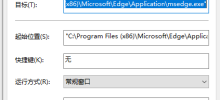
- So ändern Sie den Edge-Browser, nachdem er manipuliert wurde
- Wie kann ich den Edge-Browser ändern, nachdem er manipuliert wurde? Folgen Sie dem Editor, um zu sehen, wie er funktioniert. 1. Öffnen Sie den Edge-Standardbrowser, klicken Sie mit der rechten Maustaste, um die Eigenschaften zu öffnen. 2. Deaktivieren Sie „Schreibgeschützt“ in der Option „Allgemein“. 3. Entfernen Sie im „Ziel“ von „Verknüpfung“ die URL nach „exe“ und fügen Sie Leerzeichen hinzu
- Browser 214 2024-06-18 19:52:05
- So wechseln Sie die Region in der Google-Suche. So wechseln Sie die Region in der Google-Suche
- Wie man Regionen in der Google-Suche wechselt (wie man Regionen in der Google-Suche wechselt), wie man es konkret bedient, folgen Sie dem Editor, um zu sehen. Ich kann diesen Charakter nicht verstehen. Können Sie mehr Kontext liefern? Suchen Sie nach „Google Access Assistant“ und installieren Sie ihn. Nach der Installation wird eine Setup-Anleitungsseite angezeigt. Klicken Sie auf „Permanente kostenlose Aktivierung“. Die Installation erfordert die Einrichtung der Homepage und einen Neustart des Browsers nach der Einrichtung. Warten Sie nach dem erneuten Öffnen des Browsers einige Sekunden, bis das Symbol in diesen Zustand wechselt. Wenn Sie es öffnen, werden Sie feststellen, dass es geöffnet werden kann.
- Browser 337 2024-06-18 19:34:29
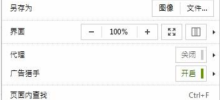
- So zeigen Sie den Aoyun-Browser im geteilten Bildschirmmodus an. So zeigen Sie den Aoyun-Browser im geteilten Bildschirmmodus an
- So zeigen Sie den Aoyun-Browser im geteilten Bildschirm an (So zeigen Sie den Aoyun-Browser im geteilten Bildschirm an), wie Sie ihn konkret bedienen, folgen Sie dem Editor, um zu sehen. Öffnen Sie den Browser und rufen Sie die Benutzeroberfläche auf. Klicken Sie rechts auf die drei Balken. Neues Menü aufrufen. Klicken Sie auf das kleine Symbol für den geteilten Bildschirm hinter der Benutzeroberfläche.
- Browser 648 2024-06-18 18:49:10
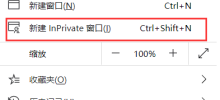
- So aktivieren Sie den privaten Browsermodus im Edge-Browser. So aktivieren Sie den privaten Browsermodus im Edge-Browser
- So aktivieren Sie den Inkognito-Browsermodus im Edge-Browser (so aktivieren Sie den Inkognito-Browsermodus im Edge-Browser), insbesondere wie Sie ihn aktivieren. Viele Internetnutzer wissen nicht, wie sie ihn aktivieren. Folgen Sie daher dem Editor herausfinden. Beim Inkognito-Browsing werden keine Ihrer Zugriffsdatensätze hinterlassen, sodass Sie nicht daran denken müssen, Ihre Browserdatensätze zu löschen. 1. Klicken Sie auf die Schaltfläche mit den drei Punkten... auf der Browserseite, um die Einstellungsseite aufzurufen. 2. Sie werden sehen ein neues InPrivate-Fenster. Dies ist der Inkognito-Browsermodus 3. Sie können auch die angezeigten Tastenkombinationen drücken und direkt Strg+Umschalt+N auf der Tastatur verwenden, um dieses Fenster zu öffnen.
- Browser 971 2024-06-18 16:55:39
- So laden Sie die Google-Suche herunter. So verwenden Sie die Google-Suche für Anfänger
- Viele Internetnutzer wissen nicht, wie man die Google-Suche herunterlädt (wie man die Google-Suche für Anfänger nutzt) und wie man sie konkret bedient. Werfen wir einen Blick auf die Bedienungsmethode. Sie können den Browser auswählen, in dem es installiert werden soll (z. B. Baidu Browser), oder das „Extension Center“ oder „Application Center“ Ihres Browsers öffnen. Verschiedene Browser haben unterschiedliche Namen. Suchen Sie nach „Google Access Assistant“ und installieren Sie ihn. Nach der Installation wird eine Setup-Anleitungsseite angezeigt. Klicken Sie auf „Permanente kostenlose Aktivierung“. Die Installation erfordert die Einrichtung der Homepage und einen Neustart des Browsers nach der Einrichtung. Öffnen Sie den Browser erneut und warten Sie einige Sekunden, bis das Symbol diesen Zustand annimmt. Wenn Sie es öffnen, werden Sie feststellen, dass es geöffnet werden kann.
- Browser 669 2024-06-18 16:27:02
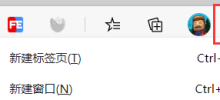
- So stellen Sie das Surfen im Internet im Edge-Browser wieder her. So stellen Sie das Surfen im Internet im Edge-Browser wieder her
- So stellen Sie das Surfen im Internet im Edge-Browser wieder her (Wie stellt man das Surfen im Internet im Edge-Browser wieder her), wie man es konkret bedient, viele Internetnutzer wissen nicht, wie man es bedient, folgen Sie dem Editor, um es herauszufinden. 1. Rufen Sie den Browser auf und finden Sie die drei Punkte in der oberen rechten Ecke. 2. Ziehen Sie nach unten, um „Verlauf“ zu finden. 3. Wählen Sie die Webseite aus, die Sie im sekundären Menü durchsuchen, um die Webseite zu finden, die wiederhergestellt werden muss.
- Browser 1083 2024-06-18 10:19:25
- So verwenden Sie die Google-Suche auf dem Mobiltelefon. So verwenden Sie die Google-Suche auf dem Mobiltelefon
- Wie man die Google-Suche auf Mobiltelefonen verwendet (So verwenden Sie die Google-Suche auf Mobiltelefonen), wie man sie konkret bedient, viele Internetnutzer wissen es nicht, schauen wir uns das an. Bitte wählen Sie den Browser aus, in dem Sie installieren möchten (z. B. Baidu Browser), oder öffnen Sie das „Extension Center“ oder „Application Center“ Ihres Browsers. Es gibt verschiedene Browser. Suchen Sie nach „Google Access Assistant“ und installieren Sie ihn. Nach der Installation wird eine Setup-Anleitungsseite angezeigt. Klicken Sie auf „Permanente kostenlose Aktivierung“. Die Installation erfordert die Einrichtung der Homepage und einen Neustart des Browsers nach der Einrichtung. Warten Sie nach dem erneuten Öffnen des Browsers einige Sekunden, bis das Symbol in diesen Zustand wechselt. Wenn Sie es öffnen, werden Sie feststellen, dass es geöffnet werden kann.
- Browser 550 2024-06-17 14:00:04
- Wie lege ich Cheetah Secure Browser als Standardbrowser fest? Methoden und Schritte
- Viele Internetnutzer wissen nicht, wie man Cheetah Secure Browser als Standardbrowser einrichtet. Folgen wir dem Editor, um es herauszufinden. 1. Klicken Sie nach dem Öffnen des Browsers auf das Gepardensymbol in der oberen linken Ecke, wählen Sie die Option „Optionen/Einstellungen“ und klicken Sie auf „Öffnen“. 2. Dann sehen Sie das Symbolfenster, klicken Sie links, um zum Punkt „Grundeinstellungen“ zu wechseln, und überprüfen Sie rechts die Standardbrowserleiste, wie im Bild gezeigt. 3. Klicken Sie, um die Einstellung abzuschließen. Die Schaltfläche „Cheetah Secure Browser als Standardbrowser festlegen“ wird grau und zeigt damit an, dass der Standardbrowser erfolgreich festgelegt wurde. Natürlich werden nach Abschluss der Einstellungen auch Wörter wie „Änderungen speichern“ angezeigt. Wenn Sie nach Abschluss der Einstellungen erneut im Internet surfen, wird der Cheetah Browser standardmäßig geöffnet.
- Browser 844 2024-06-14 12:30:05
- So blenden Sie die Favoritenleiste im Cheetah Secure Browser aus. So blenden Sie die Favoritenleiste im Cheetah Secure Browser aus
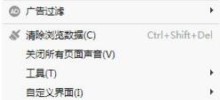
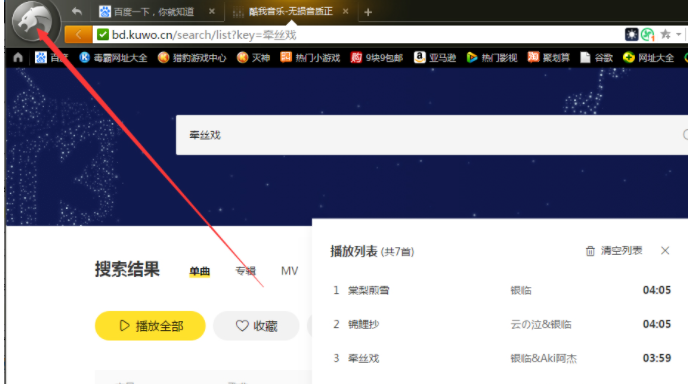
- Wie verbirgt Cheetah Secure Browser die Favoritenleiste? Viele Internetnutzer wissen nicht, wie das genau geht. Folgen Sie dem Editor, um das herauszufinden. 1. Öffnen Sie die Seite, die Sie speichern möchten, im Cheetah Browser und klicken Sie oben links im Browser auf „Leopard Head“. 2. Bewegen Sie den Mauszeiger auf die Spalte „Benutzeroberfläche anpassen“ und Sie können sehen, dass „Favoritenleiste anzeigen“ ausgewählt ist. 3. Deaktivieren Sie das Kontrollkästchen, um die Favoritenleiste auszublenden.
- Browser 394 2024-06-14 12:22:53
- So ändern Sie den Hintergrund von Cheetah Safe Browser. So ändern Sie den Hintergrund von Cheetah Safe Browser
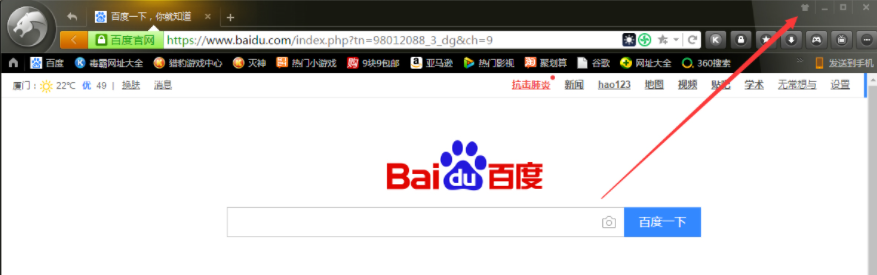
- Wie Sie den Hintergrund von Cheetah Secure Browser ändern (So ändern Sie den Hintergrund von Cheetah Secure Browser), wie Sie ihn konkret bedienen, folgen Sie dem Editor, um zu sehen. 1. Klicken Sie auf das Symbol „Skin Change“ in der oberen rechten Ecke der Cheetah Browser-Startseite. 2. Der Cheetah Store wird automatisch angezeigt. 3. Wählen Sie ein Thema aus, das Ihnen gefällt, und klicken Sie auf die Schaltfläche „Klicken, um Skin zu ändern“.
- Browser 1032 2024-06-14 09:10:54
- Was sind die Gründe und Lösungen, warum 360-Browser-Videos nicht abgespielt werden können?
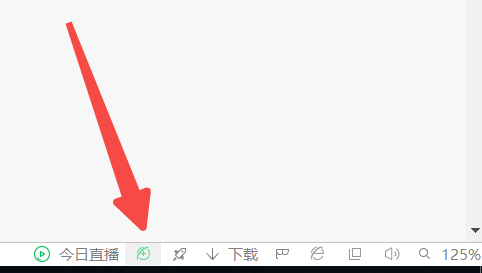
- Was ist der Grund, warum das 360-Browser-Video nicht abgespielt werden kann, und die Lösung? Was soll ich tun, wenn der Browser das Video bei Verwendung des 360-Browsers nicht abspielen kann? Nachfolgend gibt Ihnen der Herausgeber der chinesischen PHP-Website eine detaillierte Einführung. Lösung für das Problem, dass 360-Browser-Videos nicht abgespielt werden können 1. Klicken Sie auf das Kreis- und Kreuzsymbol in der unteren rechten Ecke von 360-Browser. 2. Klicken Sie auf „Ein-Klick-Reparatur“. 3. Markieren Sie die Ausnahme bei der Videowiedergabe und klicken Sie, um sie sofort zu beheben. 4. Warten Sie, bis die Reparatur abgeschlossen ist, klicken Sie, um den Browser zu schließen und fortzufahren. 5. Klicken Sie nach Abschluss der Reparatur auf , um den Browser zu starten. 6. Nach diesem Vorgang kann das Online-Video normal abgespielt werden.
- Browser 506 2024-06-14 09:04:34
- Wie speichert Cheetah Secure Browser Webseiten?
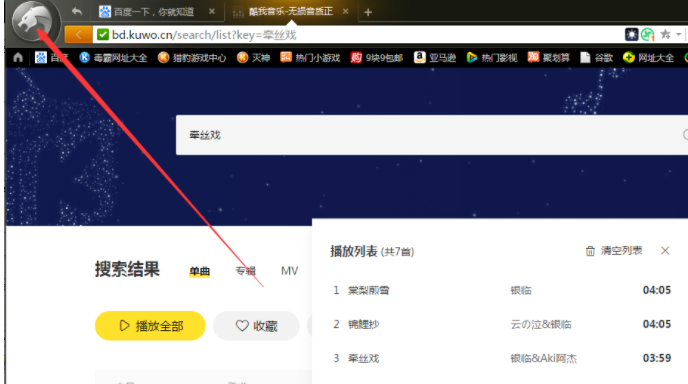
- Wie speichert Cheetah Secure Browser eine Webseite? Ecke des Browsers. „Leopardenkopf“ mit Hörnern. 2. Wählen Sie dann im neuen Fenster „Webseite speichern“ oder „Webseite als Bild speichern“. 3. Klicken Sie abschließend auf die Schaltfläche „Speichern“.
- Browser 331 2024-06-13 22:30:30
- So installieren Sie das Plug-in für den 360-Browser (360-Browser-Plug-in-Installationsmethode)
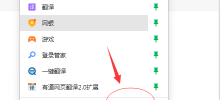
- So installieren Sie Plug-Ins für 360 Browser (So installieren Sie Plug-Ins für 360 Browser) 360 Browser ist ein einfacher und effizienter Browser, aber viele Freunde wissen nicht, wie Plug-Ins für 360 Browser installiert werden. Nachfolgend gibt Ihnen der Herausgeber der chinesischen PHP-Website eine detaillierte Einführung. So installieren Sie Plug-ins im 360-Browser 1. Suchen Sie nach dem Öffnen des 360-Browsers in der oberen rechten Ecke nach der Schaltfläche „Plug-in-Verwaltung“, die aus vier kleinen Quadraten besteht, und klicken Sie darauf. 2. Unten erscheint ein Optionsmenü. Klicken Sie unten auf „Verwalten“. 3. Rufen Sie die Seite „Erweiterte Verwaltung“ auf und wählen Sie „Erweiterte Verwaltung“. 4. Rufen Sie die erweiterte Verwaltungsoberfläche auf und starten Sie den Entwicklungsmodus. 5. Wählen Sie dann Erweiterung laden aus, um das heruntergeladene Plug-in hinzuzufügen.
- Browser 302 2024-06-13 21:32:49
- So ändern Sie das Download-Tool im 360-Browser (so ändern Sie das Standard-Download-Tool im 360-Browser)
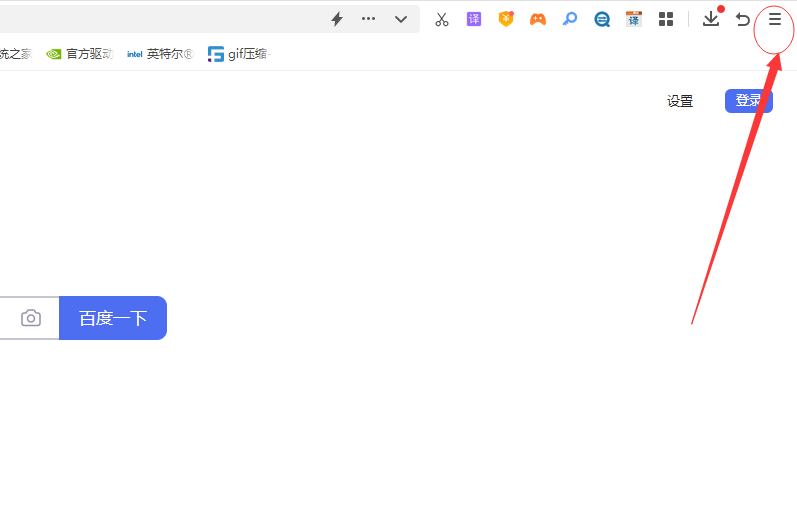
- So ändern Sie das Download-Tool von 360 Browser (So ändern Sie das Standard-Download-Tool von 360 Browser) 360 Browser ist der Browser mit den meisten Benutzern, wie ändert man also das Standard-Download-Tool von 360 Browser? Nachfolgend gibt Ihnen der Herausgeber der chinesischen PHP-Website eine detaillierte Einführung. So ändern Sie das Standard-Download-Tool im 360-Browser 1. Öffnen Sie den 360-Browser, bewegen Sie die Maus in die obere rechte Ecke des Browsers und öffnen Sie Extras-Optionen. 2. Öffnen Sie die Registerkarte „Optionen – Grundeinstellungen“ und klicken Sie auf die Schaltfläche „Grundeinstellungen“. 3. Sie können das Download-Tool nun nach Belieben modifizieren.
- Browser 986 2024-06-13 20:35:29
- So zeichnen Sie Videos im 360-Browser auf (Einstellungsmethode für die Videoaufzeichnung im 360-Browser)
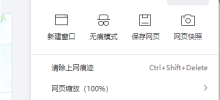
- So nehmen Sie Videos im 360-Browser auf (Einstellungsmethode für die Videoaufzeichnung im 360-Browser) 360-Browser ist ein leistungsstarker Browser. Wenn wir also beim Ansehen eines Films einen wunderbaren Clip sehen, wie können wir ihn dann aufnehmen? Nachfolgend gibt Ihnen der Herausgeber der chinesischen PHP-Website eine detaillierte Einführung. So nehmen Sie Videos im 360-Browser auf: 1. Klicken Sie auf „Menü“ in der oberen rechten Ecke des 360-Browsers und dann auf die Schaltfläche „Einstellungen“. 2. Klicken Sie in der Benutzeroberfläche „Einstellungen“ links auf „Erweiterte Einstellungen“ und aktivieren Sie „Symbolleiste in der oberen rechten Ecke des Videos anzeigen“. 3. Dann betreten wir die Website, um das Video anzusehen, und die Schaltfläche „Aufzeichnen“ erscheint oben rechts auf dem Bildschirm.
- Browser 634 2024-06-13 20:09:20

Werkzeugempfehlungen





Webvorlage für Bio-Obst- und Gemüselieferanten Bootstrap5
Eine Webvorlage für Bio-Obst- und Gemüselieferanten – Bootstrap5
Bootstrap-Vorlage
2023-02-03
Bootstrap3 multifunktionale Dateninformations-Hintergrundverwaltung, responsive Webseitenvorlage – Novus
Bootstrap3 multifunktionale Dateninformations-Hintergrundverwaltung, responsive Webseitenvorlage – Novus
Backend-Vorlage
2023-02-02

Webseitenvorlage für die Immobilienressourcen-Serviceplattform Bootstrap5
Webseitenvorlage für die Immobilienressourcen-Serviceplattform Bootstrap5
Bootstrap-Vorlage
2023-02-02

Einfache Webvorlage für Lebenslaufinformationen Bootstrap4
Einfache Webvorlage für Lebenslaufinformationen Bootstrap4
Bootstrap-Vorlage
2023-02-02

可爱的夏天元素矢量素材(EPS+PNG)
这是一款可爱的夏天元素矢量素材,包含了太阳、遮阳帽、椰子树、比基尼、飞机、西瓜、冰淇淋、雪糕、冷饮、游泳圈、人字拖、菠萝、海螺、贝壳、海星、螃蟹、柠檬、防晒霜、太阳镜等等,素材提供了 EPS 和免扣 PNG 两种格式,含 JPG 预览图。
PNG素材
2024-05-09

四个红的的 2023 毕业徽章矢量素材(AI+EPS+PNG)
这是一款红的的 2023 毕业徽章矢量素材,共四个,提供了 AI 和 EPS 和免扣 PNG 等格式,含 JPG 预览图。
PNG素材
2024-02-29

唱歌的小鸟和装满花朵的推车设计春天banner矢量素材(AI+EPS)
这是一款由唱歌的小鸟和装满花朵的推车设计的春天 banner 矢量素材,提供了 AI 和 EPS 两种格式,含 JPG 预览图。
banner图
2024-02-29


Website-Vorlage für Reinigungs- und Reparaturdienste für Inneneinrichtungen
Die Website-Vorlage für Reinigungs- und Wartungsdienste für Heimdekoration ist ein Website-Vorlagen-Download, der sich für Werbewebsites eignet, die Heimdekorations-, Reinigungs-, Wartungs- und andere Dienstleistungsorganisationen anbieten. Tipp: Diese Vorlage ruft die Google-Schriftartenbibliothek auf und die Seite wird möglicherweise langsam geöffnet.
Frontend-Vorlage
2024-05-09

Persönliche Lebenslauf-Leitfaden-Seitenvorlage in frischen Farben
Die Vorlage „Fresh Color Matching“ für die Lebenslauf-Leitfadenseite für persönliche Bewerbungen ist eine persönliche Webvorlage zum Herunterladen von Lebensläufen für die Jobsuche, die für einen frischen Farbabstimmungsstil geeignet ist. Tipp: Diese Vorlage ruft die Google-Schriftartenbibliothek auf und die Seite wird möglicherweise langsam geöffnet.
Frontend-Vorlage
2024-02-29

Web-Vorlage für kreativen Job-Lebenslauf für Designer
Die Webvorlage „Designer Creative Job Resume“ ist eine herunterladbare Webvorlage für die Anzeige persönlicher Lebensläufe, die für verschiedene Designerpositionen geeignet ist. Tipp: Diese Vorlage ruft die Google-Schriftartenbibliothek auf und die Seite wird möglicherweise langsam geöffnet.
Frontend-Vorlage
2024-02-28

Website-Vorlage eines modernen Ingenieurbauunternehmens
Die Website-Vorlage für moderne Ingenieur- und Bauunternehmen ist eine herunterladbare Website-Vorlage, die sich zur Förderung der Ingenieur- und Baudienstleistungsbranche eignet. Tipp: Diese Vorlage ruft die Google-Schriftartenbibliothek auf und die Seite wird möglicherweise langsam geöffnet.
Frontend-Vorlage
2024-02-28

